
Typecho 配置指南
通过 MetaWeblog XML-RPC 协议把思源笔记发布到自建的 Typecho 博客。
一、准备
- 一个可访问的 Typecho 站点,并开启 MetaWeblog 接口(Typecho 默认提供 XML-RPC 端点)。
- Typecho 后台的登录用户名与登录密码(MetaWeblog 按账号密码鉴权,不使用 Token)。
- 站点可被公网或本机访问;若使用代理请在插件设置中配置跨域代理。
二、配置
| 字段 | 填什么 |
|---|---|
| 博客首页 | 你的 Typecho 博客首页地址,如 https://blog.example.com |
| API 地址 | MetaWeblog API 地址,默认由博客首页推导(Typecho 通常为首页下的 /action/xmlrpc),核对无误后一般无需修改 |
| 用户名 | Typecho 后台的登录用户名 |
| 密码 | Typecho 后台的登录密码 |
| 查看文章链接 | 查看链接模板,默认 /index.php/archives/[postid],与 Typecho 的文章地址一致 |
| 发布格式 | 正文提交格式,默认 HTML,保持默认即可 |
| 图床 | 按需选择「当前平台」「PicGo 强烈推荐」或「不使用」 |
Typecho 通过 MetaWeblog 发布时不暴露分类目录选择,因此配置页没有「发布目录」行。
三、验证与发布
- 点「验证」→ 站点连通性与账号校验通过 → 保持「配置已保存并验证通过」。
- 快速发布 → 选 Typecho → 发布。文章提交到站点。
- 「查看文章」按
/index.php/archives/[postid]打开;若站点启用了伪静态,请在「查看规则」里改成实际形态。
四、公式支持
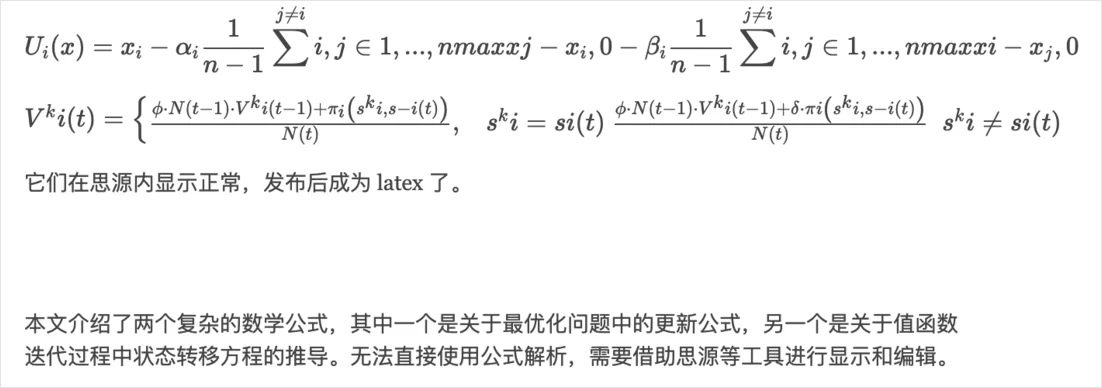
Typecho 默认不渲染 LaTeX 公式。安装 KaTeX 渲染插件并按其说明配置标识符即可。
安装 KaTeX4Typecho 插件并启用。
在插件设置里把「公式标识符」改成:
{left: "$$", right: "$$", display: true},{left: "$", right: "$", display: false}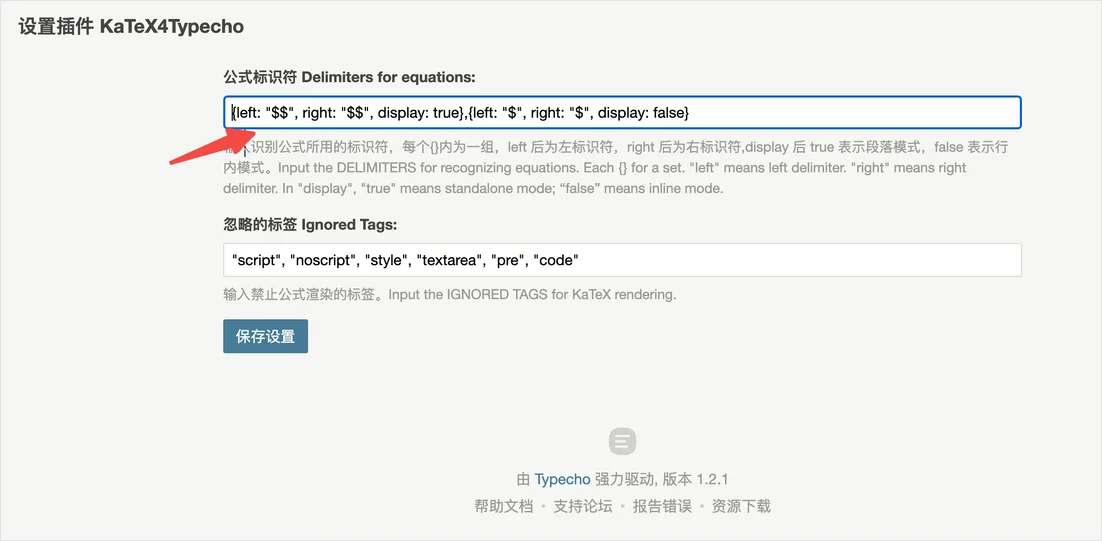
保存后刷新页面,公式即可正常渲染。
常见问题
- 验证失败或提示账号错误:确认用户名是后台登录用户名、密码是登录密码(不使用 Token);再确认 API 地址确实是站点的 XML-RPC 端点。
- 为什么没有「发布目录」:该协议发布时不暴露分类目录选择,文章直接进入站点。
- 图片要怎么发布:按需选择图床。「当前平台」随文章提交到站点;「PicGo 强烈推荐」先在上层设置里配置好 PicGo;「不使用」则按原图地址引用。
- 更新与删除:点「更新」会覆盖站点上的同一篇文章;「删除」会移除该文章。