
Notion API 配置指南
通过 Notion API Token 发布到 Notion 页面。
Notion 的授权分两步:建集成拿 Token,再把集成连接到你自己的页面。第二步最容易被忽略,漏了会出现「Token 正确但读不到任何页面」。
一、新建集成
打开 Notion 集成页:https://www.notion.so/my-integrations
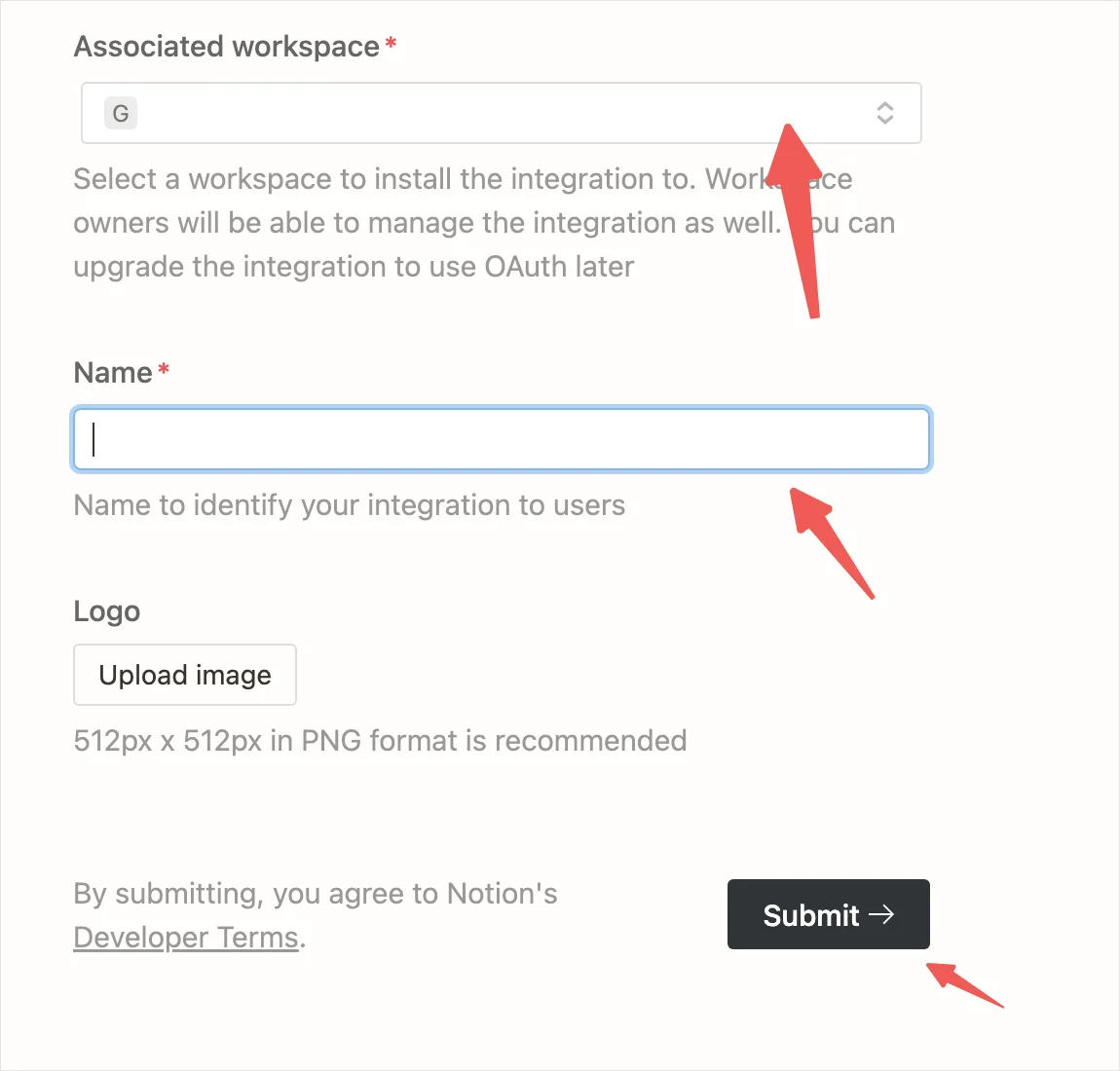
点 New integration:

- Associated workspace:选你要发布到的工作空间。
- Name:给集成起个名字,例如
siyuan-publisher。 - 点 Submit 提交。
二、复制 Token
进入集成详情页 → 左侧选 Secrets → 在 Internal Integration Secret 一行点 Show,复制该 Token。
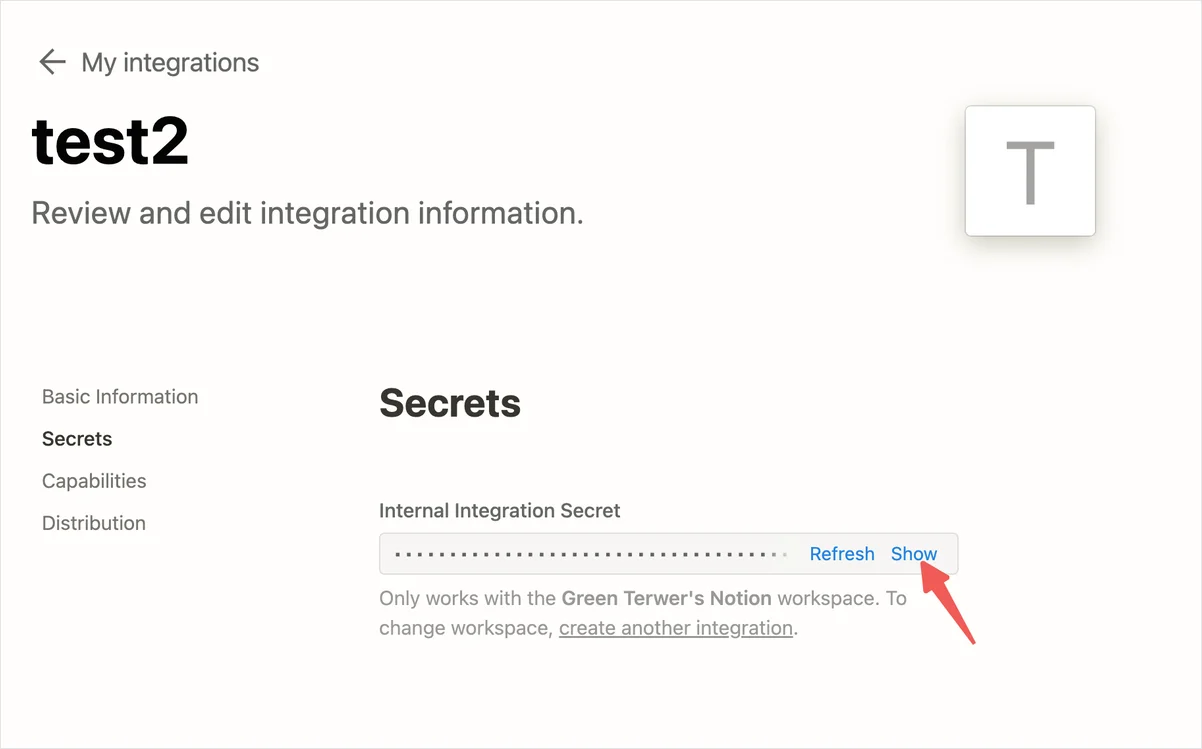
Token 只显示一次
复制后请妥善保存。泄露的 Token 可以在同一页点 Refresh 重置,重置后旧 Token 立即失效。
三、把集成连接到你的页面
这一步决定插件能看到哪些页面。
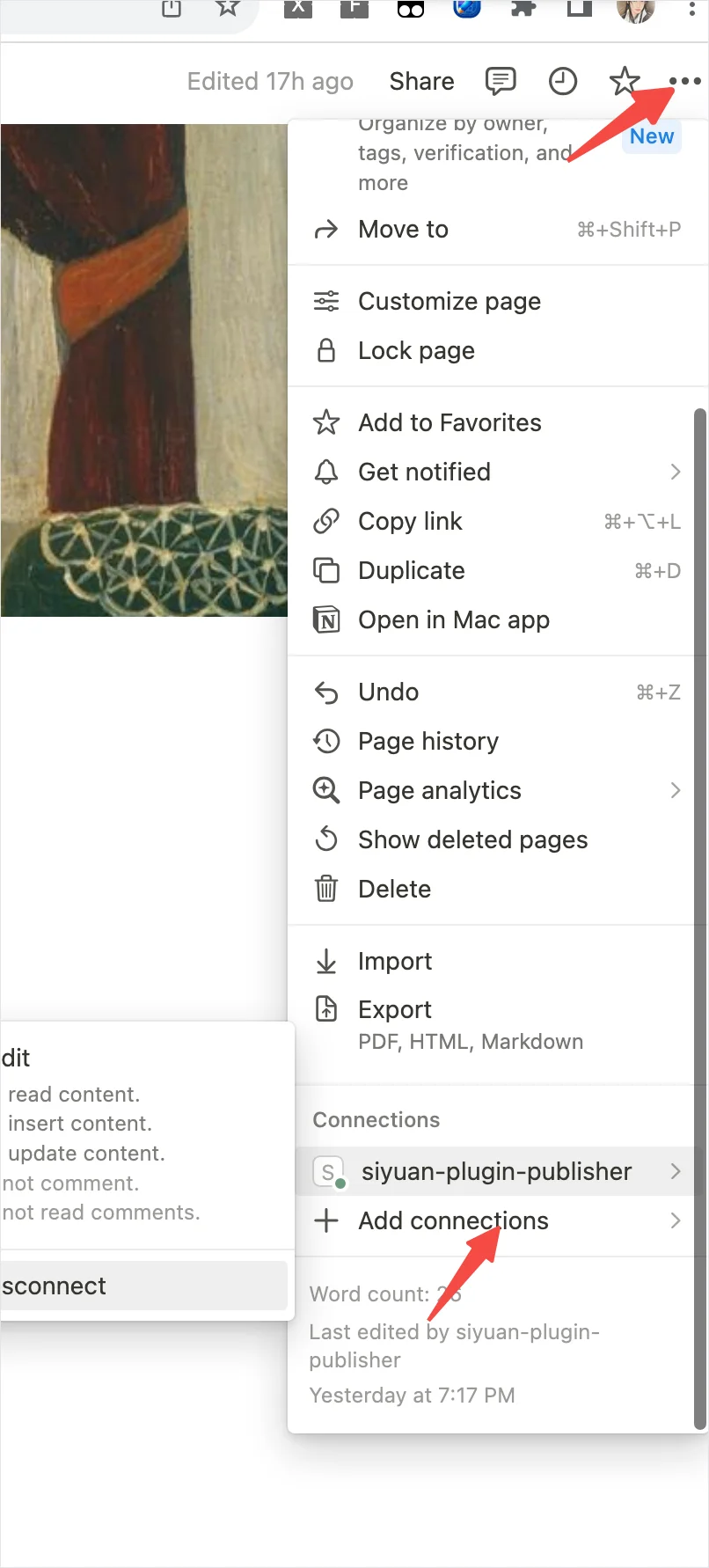
- 打开你要发布到的父页面(根页面)。
- 点右上角的 ⋯ 菜单 → 找到 Connections → Add connections。
- 选择刚建的集成。
这一步非常重要
Notion 默认不给集成任何页面权限。不连接的话,插件拉取根页面列表会为空。
连接后,该页面及其子页面都对集成可见。
四、配置
| 字段 | 填什么 |
|---|---|
| 平台首页 | 通常固定 https://www.notion.so/,保持默认 |
| API 地址 | 通常固定 https://api.notion.com/v1,保持默认 |
| Token | 第二步复制的集成 Token |
| 预览规则 | 固定 /[postid],不可修改;查看链接为 https://www.notion.so/<postid> |
| 根页面 | 点「验证」后从下拉选择,文章作为它的子页面创建 |
| 图床 | Notion 只有「不使用」与「PicGo」两项(无内置图床)。选「PicGo」时图片先传外部图床,再以外部 image 块嵌入页面 |
五、验证与发布
- 点「验证」→ 拉取根页面列表 → 选根页面 → 保存。
- 快速发布 → 选 Notion → 发布。
常见问题
为什么发布到 Notion 之后图片不显示
两种原因:
- 没有配图床。Notion 没有提供图片上传 API,无法直接上传图片。需要把图片传到图床,再以外链形式存进页面——也就是说,Notion 平台要选「PicGo」图床。
- 图片链接是 http。Notion 出于安全只接受 https 外链,http 地址会被直接忽略。请确认图床返回的是 https 地址。参考 Notion 官方说明。
提示 Token 无效 / 验证失败
确认 Token 完整无误,且是同一个工作空间下创建的。
根页面列表为空
集成还没连接到页面。按第三节在目标页面的 ⋯ → Connections → Add connections 里添加你的集成。
不能修改已发布页面的根页面
Notion 平台限制。先删除该文档的发布记录,再用新根页面重新发布。
查看链接打开提示登录
Notion 页面默认私有,需要 Notion 账号且有访问权限才能打开。发布成功且链接正确时,这属于正常现象。
更新文章为什么要等更久
Notion 基于块结构而非整篇文档,更新采用「先删除再发布」的方式,因此比普通更新耗时更长。