
发布设置
设置左侧分五个入口:账号设置、图床设置、偏好设置、发布修复、AI 设置,末尾还有关于。
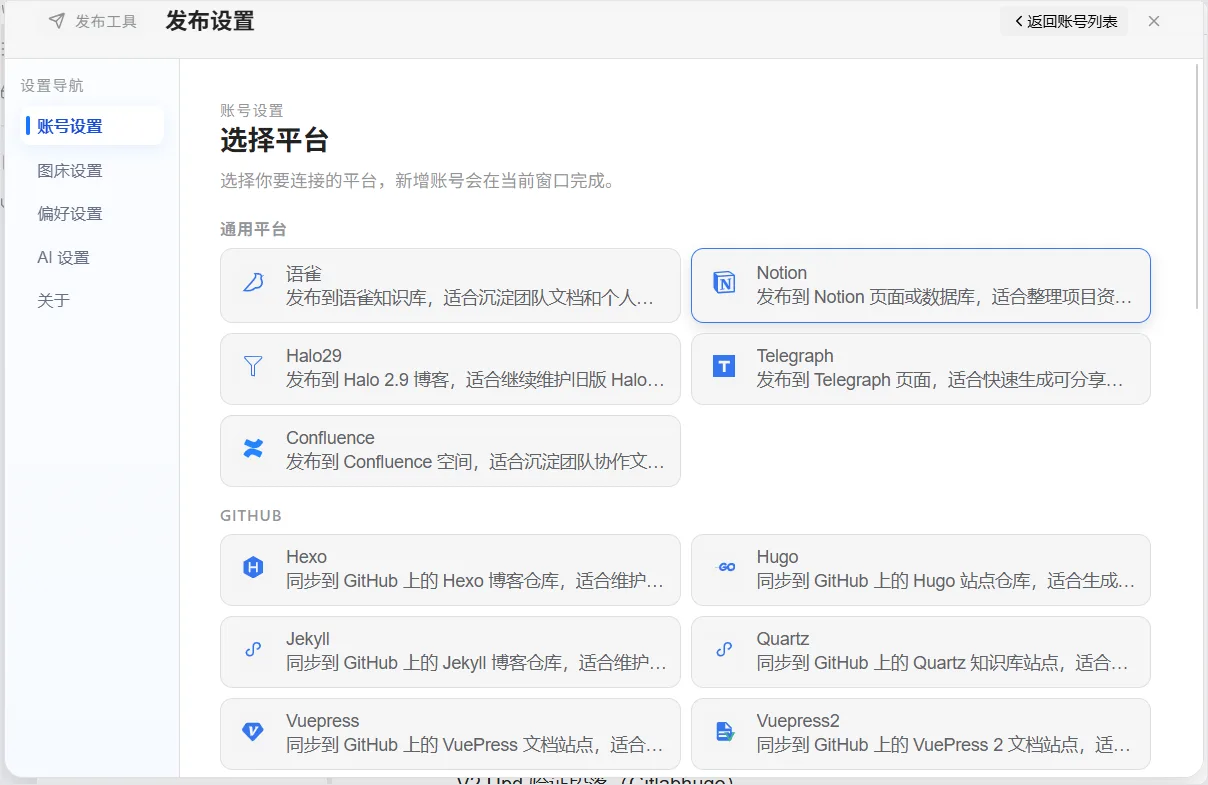
账号设置
新增、编辑、启用或删除平台账号,并验证连通性。
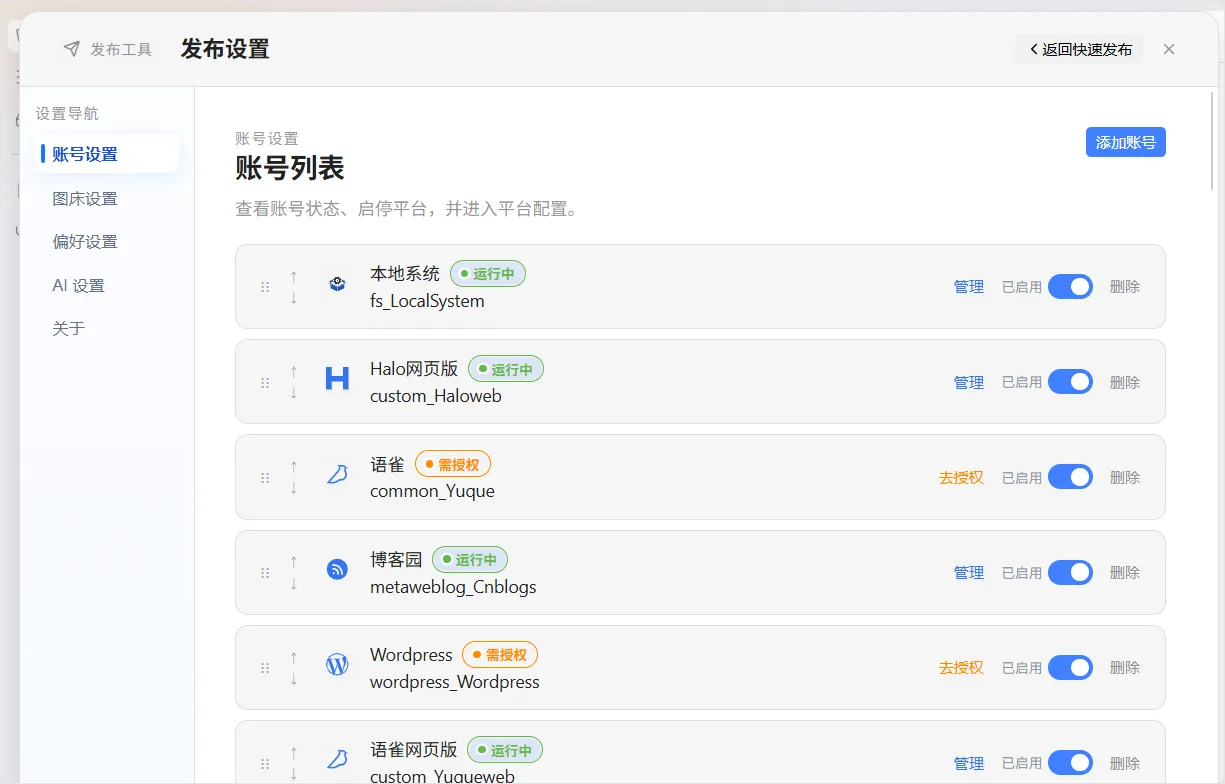
每个账号一行,可以看到:
| 项 | 说明 |
|---|---|
| 状态 | 「运行中」表示验证通过;「需授权」表示还要完成一次授权 |
| 平台 key | 该账号的唯一标识,例如 custom_Yuqueweb |
| 管理 | 进入该平台的配置页 |
| 已启用 | 关掉后该平台不参与批量分发 |
| 删除 | 移除这个账号配置 |
账号行左侧的手柄可以拖动排序,顺序会持久化,并同步到快速发布的卡片顺序。
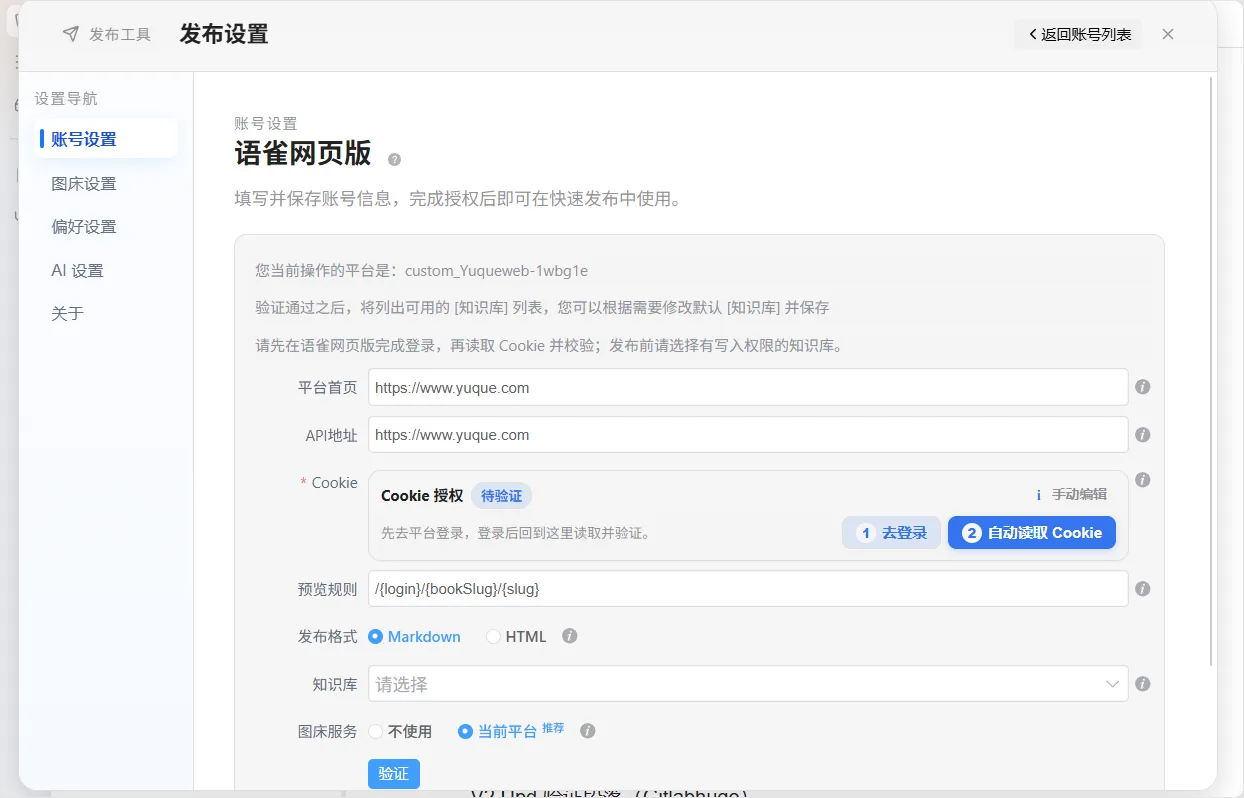
平台配置页里,每一行右侧的 ⓘ 可以查看该字段的说明与示例。
图床设置
配置图片上传方式。可选平台原生直传、内置的阿里云 OSS / 腾讯云 COS,或本机 PicGo。
偏好设置
一组影响发布行为的开关:
| 项 | 说明 |
|---|---|
| 去除标题编号 | 发布时去掉 Markdown 标题里的编号 |
| 不更新原始标题 | 保持思源原文标题不被平台化处理覆盖 |
| 去除正文 H1 / 去除挂件 HTML | 按需清理正文 |
| 菜单显示开关 | 控制文档快捷菜单、快速发布、详细发布、批量分发、AI、文章管理等入口是否显示 |
| 忽略块引用 | 发布时忽略文中的块引用 |
| 允许修改别名 | 允许改文章别名(slug);开启后需自行保证唯一,否则可能发布失败 |
| 发布源笔记本 | 限定允许发布的笔记本;留空 = 不限制 |
关于发布源笔记本
用来收敛「文章管理」的列表范围,并隔离公开与非公开内容。
- 选中后只能发布这些笔记本内的文档
- 文章管理的列表也会跟着过滤
- 发布不在范围内的文档会被拦下并给出提示
- 系统笔记本与用户指南笔记本会自动排除在可选范围外
发布修复
修的是发布记录与平台上文章的对不上,不是文章内容本身。
什么时候需要它
发布记录按「文档 ID」保存。文档 ID 是思源给每篇文档的唯一标识,以下操作会让它变化:
- 删除文档后重新创建(即使标题一样)
- 把一篇文档拆成多篇,或把多篇合并
- 从别的思源工作区导入文档
ID 一变,原来的发布记录就找不到这篇文档。表现为:文章管理里显示「未发布」,但平台上的文章其实还在。
这时如果直接重新发布,平台上会出现重复文章。
怎么用
- 打开你要修复的文档(面板会自动带上当前文档,不需要手填 ID)。
- 进入设置 → 发布修复。
- 面板列出所有平台当前记录的文章 ID。
- 在需要改的平台那一行,填入平台上实际存在的文章 ID。
- 点「保存修复」,一次写完所有平台。
留空表示不修改
不想动的平台留空即可,原来的值不会被清掉。
怎么拿到平台上的文章 ID
| 平台类型 | 从哪里拿 |
|---|---|
| 多数博客平台 | 打开文章,看地址栏里的数字或 slug |
| GitHub / GitLab 系 | 记录里的 postid 对应文章在仓库中的路径或 slug |
| 网页授权平台 | 打开文章编辑页,地址栏里通常带有文章 ID |
与「强制删除」的区别
| 操作 | 做什么 |
|---|---|
| 发布修复 | 保留旧记录,把它接回新文档 |
| 强制删除 | 丢弃该文档的发布记录,之后重新发布 |
需要重新发布时用强制删除;只是想恢复关联时用发布修复。
AI 设置
配置 AI 服务,用于自动生成标题、摘要、标签与分类。详见 AI 辅助。